Hilfe/Orga
Um Ihnen den Zugriff möglichst einfach zu gestalten, empfehlen wir Ihnen sich den Remotezugriff dauerhaft einzurichten. Bitte beachten Sie, dass diese Schritte bei neuen Endgeräten zu wiederholen sind, um Änderungen an den freigegebenen Anwendungen zu erhalten.
Möglicherweise muss das in Zusammenarbeit mit Ihrem Systemadministrator geschehen.
Windows 10/11
Systemsteuerung → RemoteApp- und Desktopverbindungen → Auf RemoteApp und Desktops zugreifen
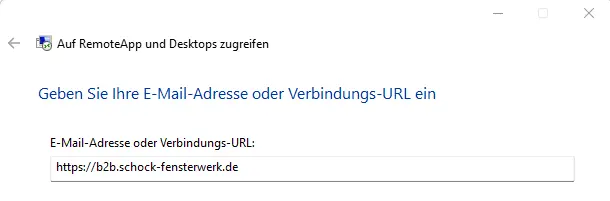
Anschließend melden Sie sich mit den bekannten Benutzerdaten an. Nun haben Sie die Verbindung “MutliTrade SFW” dauerhaft gespeichert.
Über den Punkt Ressourcen gelangen Sie zu den Programmverknüpfungen.
Empfehlung:
Verknüpfen Sie sich diesen Ordner z. B. auf Ihrem Desktop. So muss künftig nur die MultiTrade-Version gestartet werden und es wird automatisch die Verbindung zum Server hergestellt.
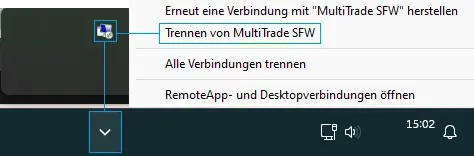
Bitte Trennen Sie die Verbindung auch immer wie folgt:
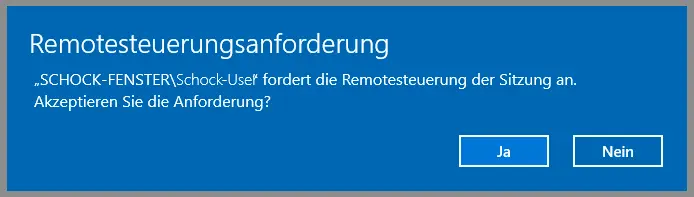
In komplizierten Fällen haben wir die Möglichkeit Sie via Fernwartung zu unterstützen. Der jeweilige Benutzer muss dieser Verbindung zustimmen, es passiert also nichts ohne dass der Benutzer es mitbekommt:
Sowohl Cantor als auch die Server benötigen von Zeit zu Zeit Updates. Wir versuchen diese möglichst außerhalb üblicher Nutzungs-/Geschäftszeiten zu machen, was sich ggf. aber nicht immer vermeiden lässt.
Sie werden in jedem Fall vorab informiert, sollte ein Termin von Ihrer Seite sehr ungünstig sein sprechen Sie uns einfach an, wir werden versuchen eine Lösung zu finden.
Zum Speichern von z.B. PDF-Ausdrucken stehen Ihnen neben den Serverlaufwerken auch Ihre Lokalen Speichermedien zur Verfügung.
Bitte speichern Sie ausschließlich auf Ihren eigenen Laufwerken/Geräten.
Auf den Serverlaufwerken wird regelmäßig unautorisiertes entfernt bzw. steht nur für die aktive Sitzung zur Verfügung.
Suchfunktion
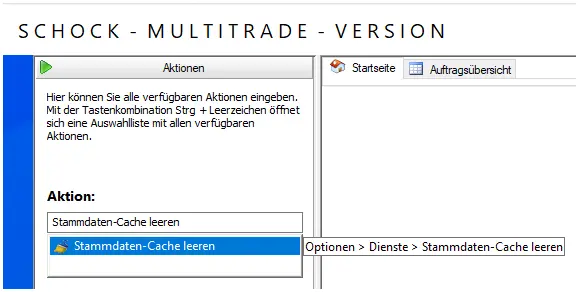
- Klicken Sie einen Beliebigen Menüpunkt an und drücken Sie die Funktionstaste [F9]
- im folgenden Dialog können Sie nun einen Menüpunkt suchen ohne zu wissen wo sich dieser befindet hier am Beispiel “Stammdaten-Cache leeren”
- mit der Tasten-Kombination STRG+Leerzeichen zeigt das Programm die jeweiligen Pfade an
- mit Enter können Sie diesen Menüpunkt ausführen/öffnen
Favoriten
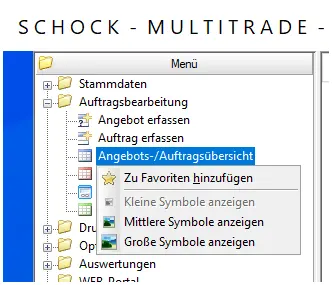
Direkt aus dem Menübaum
- Dialogaufruf im Menübaum markieren
- Rechtsklick → Zu Favoriten hinzufügen
Über Suchfunktion
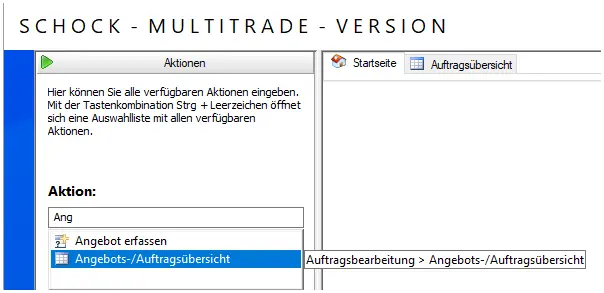
- Markieren Sie den Bereich Favoriten oder einen beliebigen vorhandenen Favoriten
- Drücken Sie die Taste Einfügen
- Wie bei der Suchfunktion geben Sie den Anfang der Menüpunktbezeichnung ein (hier am Beispiel der Angebots-/Auftragsübersicht)
- über STRG + Leerzeichen öffnet sich eine Auswahl → siehe auch Beschreibung im Programm
- Durch Enter wird der Menüpunkt den Favoriten hinzugefügt.
Über einen Rechtsklick können Sie sich auch Ordner im Favoriten-Bereich anlegen. Angelegte Favoriten dann einfach per Drag’n’Drop dort reinschieben.
Favoriten werden an Ihrem Windows-Benutzer am Server gespeichert. Wenn Sie mit zwei Cantor-Usern arbeiten (z.B. Administratoren) kann es vorkommen, dass Favoriteneinträge mit einem “nicht einfahren”-Symbol markiert sind, dann hat dieser Benutzer keinen Zugriff auf den Menüpunkt.
Fügen Sie Favoriten am besten nur mit einer geöffneten Instanz hinzu, die Favoriten der zuletzt geschlossenen Instanz werden gespeichert.
Schnellzugriff Kacheln
Aktivieren der Kacheln
- Aktivierung der Kacheln: Menübaum → Optionen → Desktop als Startseite
- Blaue Kacheln rufen Programmfunktionen auf
- Graue Kacheln rufen Funktionen außerhalb des Programmes auf
- Hilfeseite kann durch [Aktualisieren] (oben links) wieder verlassen werden